新手如何用Replit快速搭建一个个人博客
Replit APP
说真的,我刚开始想搞个博客的时候,头都大了。什么服务器、域名、环境配置……光是想想就劝退。直到我发现Replit,我的天,简直是给像我这样啥也不懂的小白开了扇天窗。
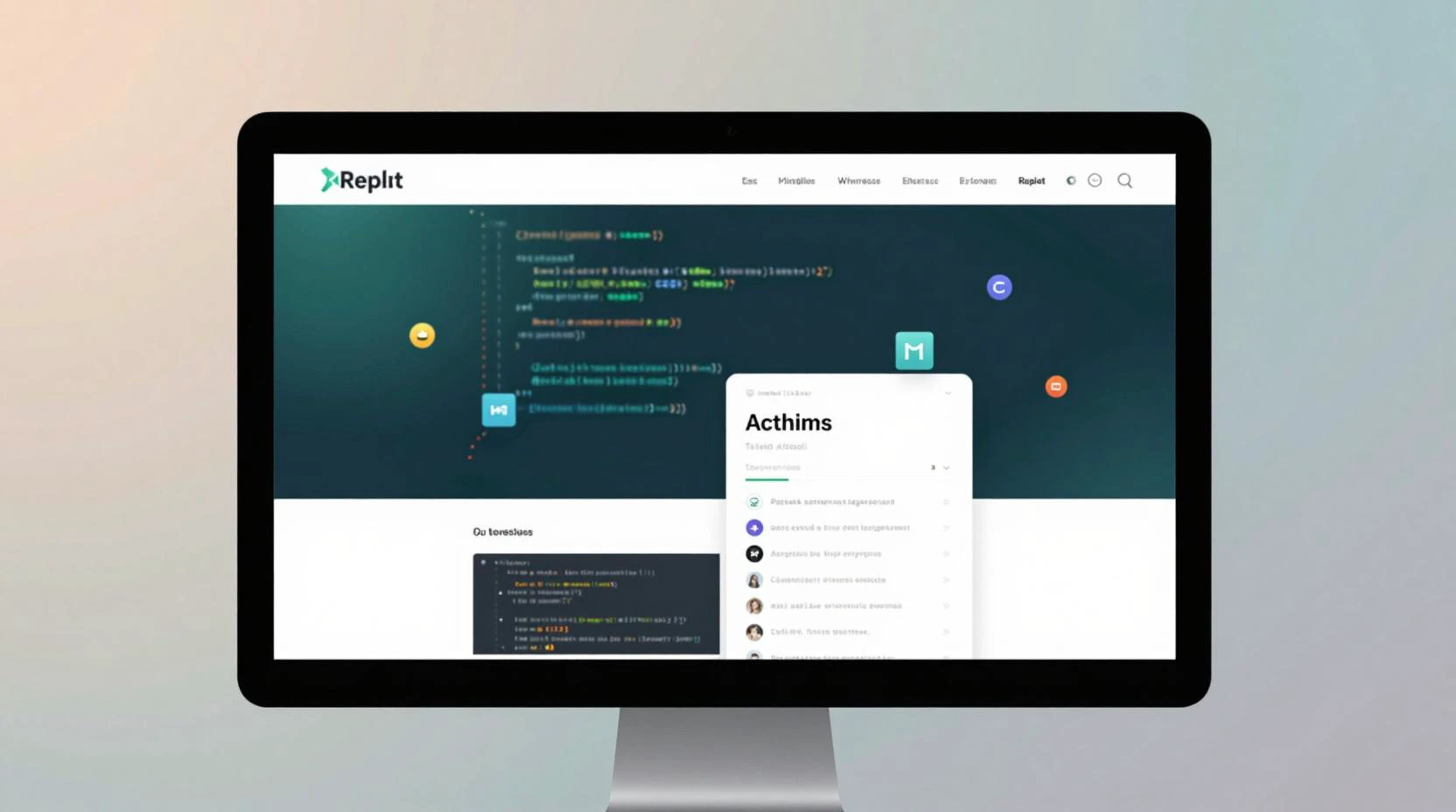
你可能听过它,但总觉得“开发工具”离自己很远。别被名字吓到,我今天就用我的亲身经历告诉你,在Replit上搭个能看能用的个人博客,最快十分钟,真的不夸张。
第一步:别想太多,直接开干
别去研究那些复杂的原理,没用。你只需要做一件事:打开Replit网站,用邮箱或者GitHub账号注册登录。进去之后,那个大大的“+ Create”按钮,点它!
在模板库(Templates)里,直接搜“blog”。哗啦一下,你会看到一堆现成的博客模板,什么Hexo、Jekyll、Hugo,还有直接用HTML/CSS/JS写的简单版。选一个你觉得顺眼的,比如“Static Blog Template”,点击“Use Template”。
恭喜你,你的博客“地基”已经打好了。一个完整的项目页面瞬间出现在你眼前,左边是文件列表,中间是代码编辑器,右边是实时预览窗口。你改一下左边代码,右边网页“唰”一下就变了,这感觉,爽!
最神奇的一步:让它活在网上
传统搭博客最噩梦的环节来了:部署。但在Replit,这反而是最简单的。你看到编辑器上方那一排小按钮了吗?找一个长得像“播放”▶️的按钮,叫“Run”。点一下。
等个几秒钟,右边预览窗口会刷新,然后你会看到窗口上方,出现一个链接,通常是“https://你的项目名.你的用户名.repl.co”。点开这个链接。
奇迹发生了——你的博客,已经发布到公网上了!任何人都能通过这个链接访问它。没有命令行,没有FTP,没有复杂的配置。你就点了一下,博客就上线了。我当时对着这个链接笑了五分钟,感觉以前折腾服务器的自己像个傻子。
第二步:把它变成“你的”博客
现在这个博客还是模板的样子,得给它“整容”。别怕改代码,Replit的实时预览给了你无限试错的勇气。
- 改标题和介绍:在文件列表里找到
index.html或者config.yml这类文件,点开。里面肯定有“My Blog”、“Welcome to my blog”这样的字样,把它们改成你的名字和个性签名。改完保存,右边立马生效。 - 换张头像:找个你喜欢的图片,在左边文件区点“Upload file”传上去。然后在代码里找到头像图片的路径(通常是
img/avatar.png),把它改成你刚上传的文件名。 - 写第一篇文章:博客模板一般会有个
_posts或posts文件夹。里面会有个示例文章,比如2024-01-01-welcome.md。点开它,这就是Markdown格式的文章,语法超简单。你把它的标题、日期、内容全删了,换成你想说的话。写个“Hello World!”也行。保存,刷新右边网页,你的第一篇文章就诞生了。
这个过程就像在玩装扮游戏,哪里不对改哪里,所见即所得。我第一次把我的网名和一句蠢蠢的座右铭放上去时,那种“这东西属于我了”的成就感,比什么都带劲。
如果还想再酷一点
搞定了上面那些,你的博客已经能跑能跳了。但如果你心痒痒,Replit还有更多玩具:
- 绑个自己的域名:在项目页面左边,找到那个小齿轮“Tools”,里面有个“Domains”。如果你买了域名(比如我的名字.com),在这里简单设置一下,就能让你的博客告别“repl.co”,用上专属地址,瞬间专业度提升200%。
- 找个搭子一起写:点右上角的“Invite”,把链接发给你朋友,他就能跟你同时在同一个项目里编辑。你们甚至可以远程一起写一篇文章,想想还挺浪漫的。
- 试试“用嘴写代码”:Replit有个叫“AI Agent”的功能,你可以在编辑器里直接跟它说人话,比如“在页面底部加一个粉色的订阅按钮”。它会尝试帮你生成代码。虽然不一定完美,但那种动动嘴皮子就能改变网页的感觉,真的很未来。
说白了,Replit把建博客的门槛,从“攀登珠峰”降到了“下楼取个快递”。它不会一下子把你变成编程大神,但它给了你一个零压力起步的沙盒。在这里,你可以没有负担地犯错、修改、尝试,亲眼看着一个个想法变成网页。
我的第一个Replit博客现在看简陋得可笑,但它是我所有分享欲的起点。别再收藏那些“从入门到放弃”的教程了,现在就打开Replit,点下那个“Create”。十分钟后,你会回来谢我的。
所有资源来源于网络,如有侵权请联系站长。
参与讨论
这教程也太适合我这种小白了吧👍
十分钟真能搞定?回头试试看
之前自己配环境搞了一整天,早知道有这个就好了
域名绑定那部分没太看懂,能再说细点吗
实时预览功能太香了,改代码不用反复刷新
传头像老是失败,是我图片太大了吗?
居然还能邀请朋友一起写,有点意思🤔
用AI写代码靠谱吗?会不会出bug
这比之前看的那些教程简单多了
为啥我的页面打开是空白的?有人遇到吗