Filmora是什么
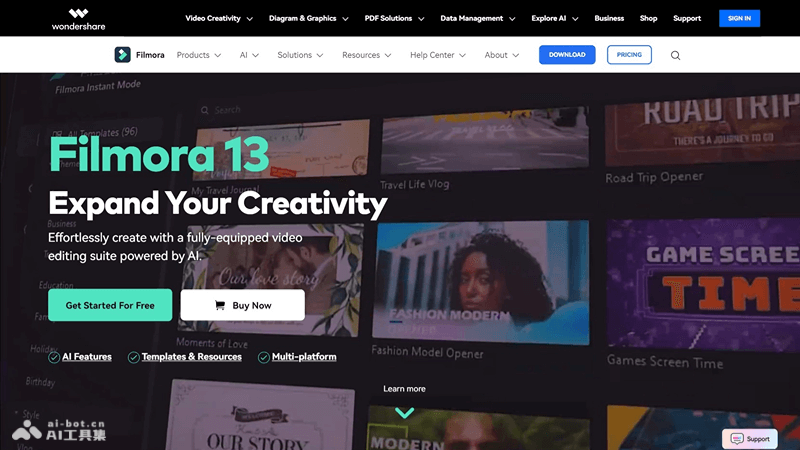
Filmora是万兴科技推出的AI视频编辑工具,Filmora提供了剪辑、合并、添加特效、转场、文本和字幕编辑等功能,适合初学者和中级视频编辑者使用。Filmora支持多轨编辑,内置大量音乐和音效资源,以及各种滤镜和动画效果。Filmora还具备一些高级功能,如颜色校正、音频编辑和关键帧动画,能满足更专业的视频制作需求。Filmora支持多种视频格式,便于用户导入和导出视频项目。
Filmora的主要功能
-
视频剪辑:剪切、分割和合并视频片段,精确控制视频长度。
-
多轨编辑:支持视频、音频和图像的多轨编辑,提供灵活的创作空间。
-
转场效果:提供多种转场效果,用于平滑地连接不同的视频片段。
-
文本和字幕:添加可自定义的文本和字幕,增强视频信息传达。
-
动画效果:为文本、图像和视频片段添加动画效果,增加视觉吸引力。
如何使用Filmora
-
下载和安装:访问Filmora的官方网站(filmora.wondershare.com),下载软件完成安装。
-
启动软件:打开Filmora应用程序,进入主界面。
-
导入素材:点击界面上的“导入”按钮,选择需要编辑的视频、图片或音频文件。
-
创建新项目:在软件中创建一个新的项目,并将素材拖放到时间线上。
-
视频剪辑:使用剪辑工具对视频片段进行剪切、分割和调整。拖动片段调整顺序或用多轨编辑功能添加更多层次。
-
预览和调整:在编辑过程中,不断预览视频,确保效果符合预期。
-
导出视频:完成编辑后,选择合适的视频格式和分辨率进行导出。根据需要,设置视频的比特率和帧率。
Filmora的应用场景
-
个人视频制作:用于制作家庭视频、旅行视频、生日派对或其他个人纪念视频。
-
社交媒体内容:为Instagram、YouTube、TikTok等平台创作短视频和社交媒体帖子。
-
教育和培训:制作教学视频、课程内容、在线讲座和培训材料。
-
商业宣传:企业可以用Filmora制作产品展示、商业广告、客户案例研究视频。
 Filmora







转场效果挺顺手,直接拖进去就行。
颜色配比有点刺眼,暗模式要是能默认就好了。
导入素材超快,几秒就能上线。
音频键帧调不准,卡住几次才对齐。
这个剪辑里能直接加字幕模板吗?
颜色校正功能倒是强大,但界面里找不到快捷键,真是让人头疼。
我把旅行片段全拼在一条时间线,预览时卡顿,有点烦。
希望能加个批量导出选项,一次性导出多个项目会省不少时间。
我之前用别的编辑软件经常卡死,这次用Filmora剪个30分钟的Vlog,导出速度还行,只是关键帧动画时稍微卡了一下,整体感觉比以前顺滑不少。
这特效太炫了,直接把视频变成小电影!